- Apr 12 Thu 2012 18:21
-
想將 Youtube 轉檔成 MP3?HearYoutube 助你迅速圓夢

- Apr 03 Tue 2012 14:11
-
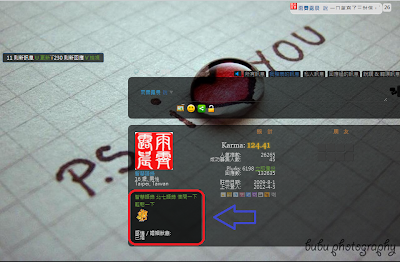
在噗浪「關於您自己」中加入動態圖案
- Feb 26 Sun 2012 21:21
-
Windows 7 - 64 位元電腦也能使用大易三碼5.1版

本文是參考【電腦】大易三碼5.1版 win7 x64 windows 7 64位元 解決方案一文寫成。這是寫給Windows 7 且 64位元的電腦用的。如果你是32位或者Vista,則請參考上文。
1. 電腦先安裝大易5.1單字版(三碼)。下載王有下載點。(如果不能下載,你可以用搜尋引擎,打關鍵字「大易三碼5.1 下載」或者「NS-D51 下載」找找看。
- Jan 19 Thu 2012 20:39
-
如何將「不是噗浪自訂表情圖案」加工成「是噗浪自訂表情圖案」?

- Jan 19 Thu 2012 11:12
-
安裝Chrome瀏覽器的擴充功能「PlurkCustoms 自訂表情圖庫」,讓你的噗浪訊息圖文並茂

噗浪好玩的一個地方,是有豐富的表情圖案可用,但寫文的時候,想用恰合所需的圖案來表達,可能找翻天,或者不知去哪裡找。「PlurkCustoms 自訂表情圖庫」可以幫你解決這個問題,只要你平常把喜歡的圖案慢慢蒐集下來,為它們取一些關鍵字詞,以後就可以邊打文邊跳出圖來讓你選。這對於喜歡在噗文中大量運用圖案的人是一大福音。
這款擴充功能,目前好像只有Chrome瀏覽器有。使用其他瀏覽器的噗友別洩氣,如何將圖案收進噗浪的自訂表情?一文,教你如何滿足這方面的一些需求。
- Jan 19 Thu 2012 11:01
-
做好Chrome瀏覽器的個人化設定,書籤和擴充功能永遠保存

- Jan 11 Wed 2012 08:27
-
加快看噗和回噗的速度,介紹 Google瀏覽器 Chrome 的噗浪外掛套件 rxPlurk

- Jan 11 Wed 2012 06:56
-
上網設備如何連接
- Jan 10 Tue 2012 11:41
-
如何將圖案收進噗浪的自訂表情?

註:在你看下文之前,要不要先試試一個簡便的方式?如果你用的瀏覽器是Chrome,可以考慮安裝PlurkCustoms 自訂表情圖庫的外掛。本文末附的噗浪討論串,左拉的介紹有提到。
1. 看到漂亮的圖案,例如下圖。滑鼠移到圖上點右鍵。如果是Chrome瀏覽器,選「複製影像網址(O)」,如果是其他的瀏覽器,則選類似的字眼:
(註:這裡所說的「漂亮的圖案」,最好是選自己或別人河道上的圖案。因為其他網頁的圖案,由於噗浪訂有大小限制,不一定能照以下所說的方式處理。)
- Jan 03 Tue 2012 10:36
-
把你最關心的噗友集中在一起

- Jan 01 Sun 2012 22:58
-
製作輪播圖檔放上噗浪 -- 以印章為例

- Dec 23 Fri 2011 06:38
-
噗浪的訊息可以內嵌Google地圖

